Portal de Expediere
Last updated: August 26, 2026
Prezentare generală a Portalului de Expediere
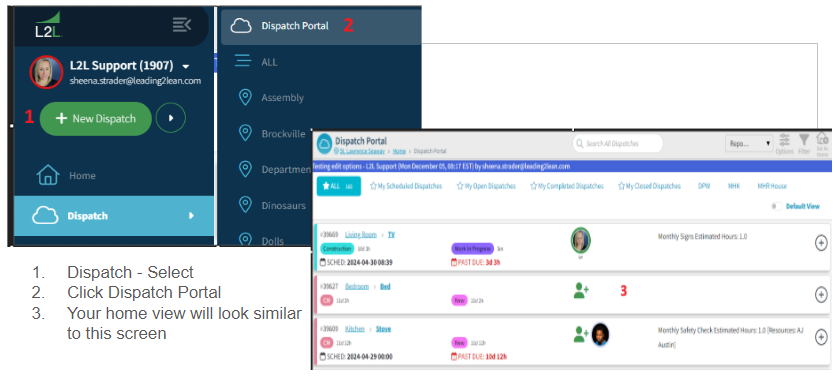
Prezentare generală
Portalul Expediere afișează expedițiile într-o vizualizare card pentru o vizibilitate ușoară și acțiune rapidă.
Cum funcționează
Faceți clic pe oricare pe un card de expediere pentru a-l extinde și a vizualiza detalii.
O “+” icon indică faptul că cardul este redus.
Utilizați meniul Opțiuni (din dreapta sus) pentru a personaliza ceea ce apare în vizualizarea redusă.
De asemenea, puteți deschide Executare AI din colțul din dreapta sus al Portalului de Expediere. În panoul Executare AI, utilizați pictograma meniului pentru a afișa sau ascunde istoricul chat-ului și utilizați pictograma Fullscreen pentru a extinde sau ieși din fereastra de chat. Câmpul de prompt include o pictogramă microfon pentru prompturi vorbite. Pentru ghidaj detaliat de configurare și utilizare, consultați Executare AI.


Fiecare filă din vizualizarea extinsă este codificată prin culoare pentru vizibilitate rapidă:
🔴 Roșu ! → Acțiune necesară pentru închiderea expedierei
🔵 Albastru ! → Informații adăugate sau sarcină necesară finalizată
⚪ Gri → Nicio informație disponibilă în acea filă
Aceasta vă permite să identificați rapid ce necesită atenție.
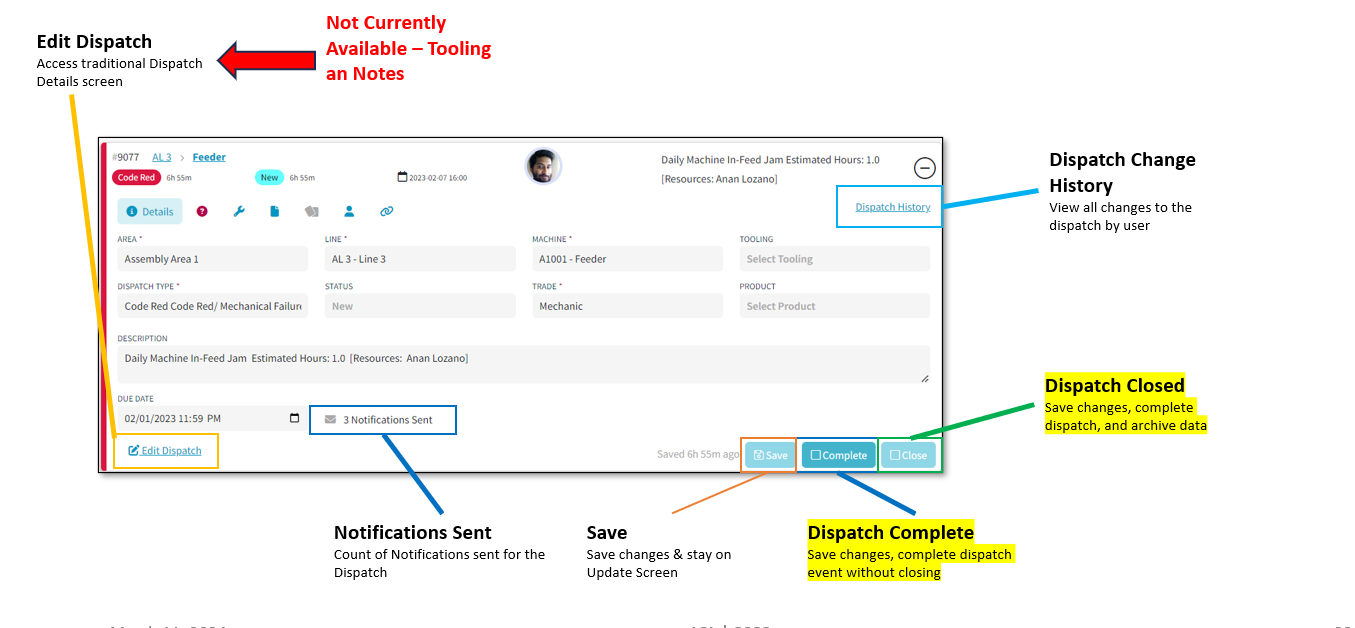
Filtre Expediere (Vizualizare Extinsă)
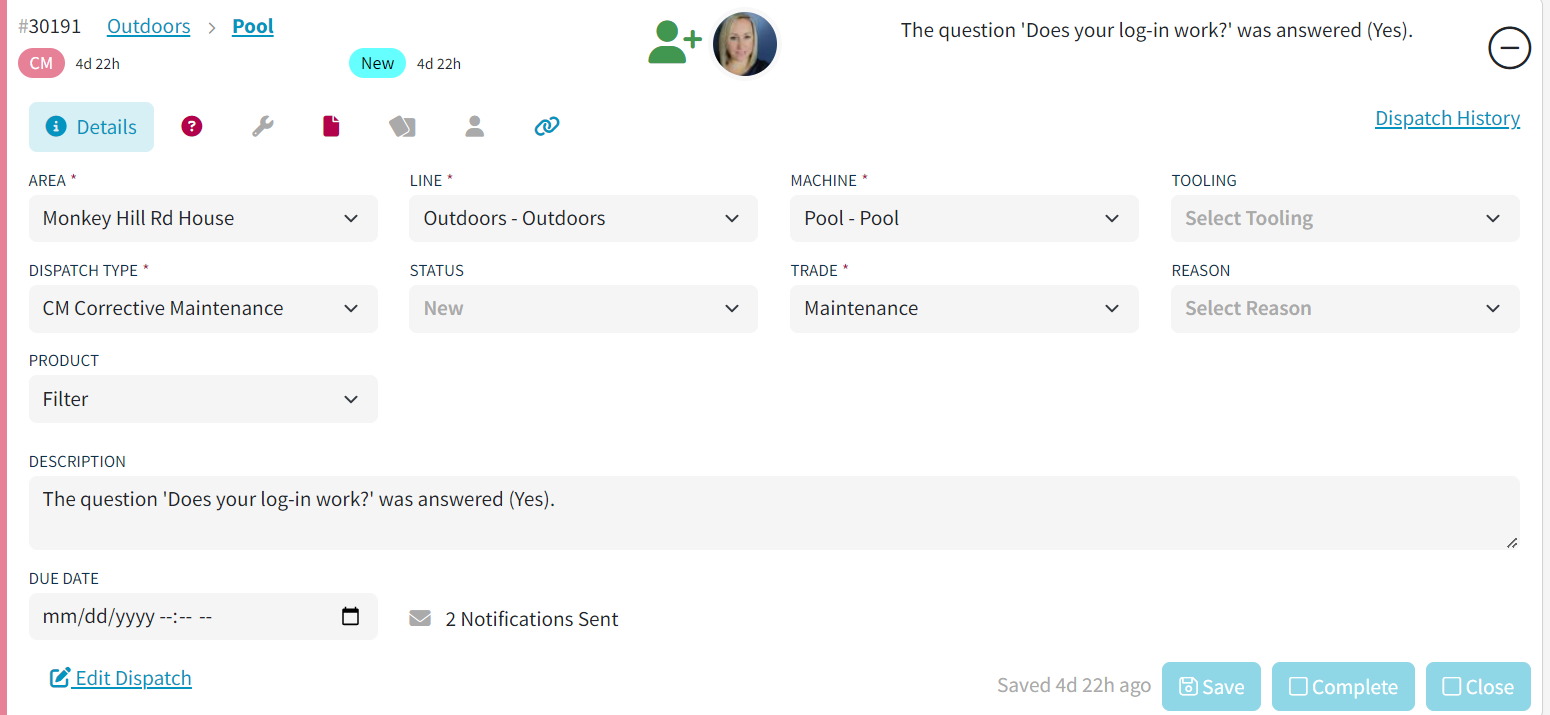
Când extindeți o carte de expediere, veți vedea mai multe file:
Fila Detalii
Fila Detalii conține informații de bază despre expediere.
Aici puteți:
Actualiza Zona, Linia, Mașina, Instrumentele
Edita Tipul de Expediere, Starea, Comerțul, Motivul, Produsul
Adăuga sau edita descrierile
Ajusta Data Limită
Vizualiza istoricul notificărilor
Fila Întrebări
O pictogramă “?” indică întrebări specifice expedierei.
🔴 “!” Roșu înseamnă că întrebările obligatorii trebuie să fie răspunse.
Faceți clic pe pictogramă pentru a le vizualiza și completa.

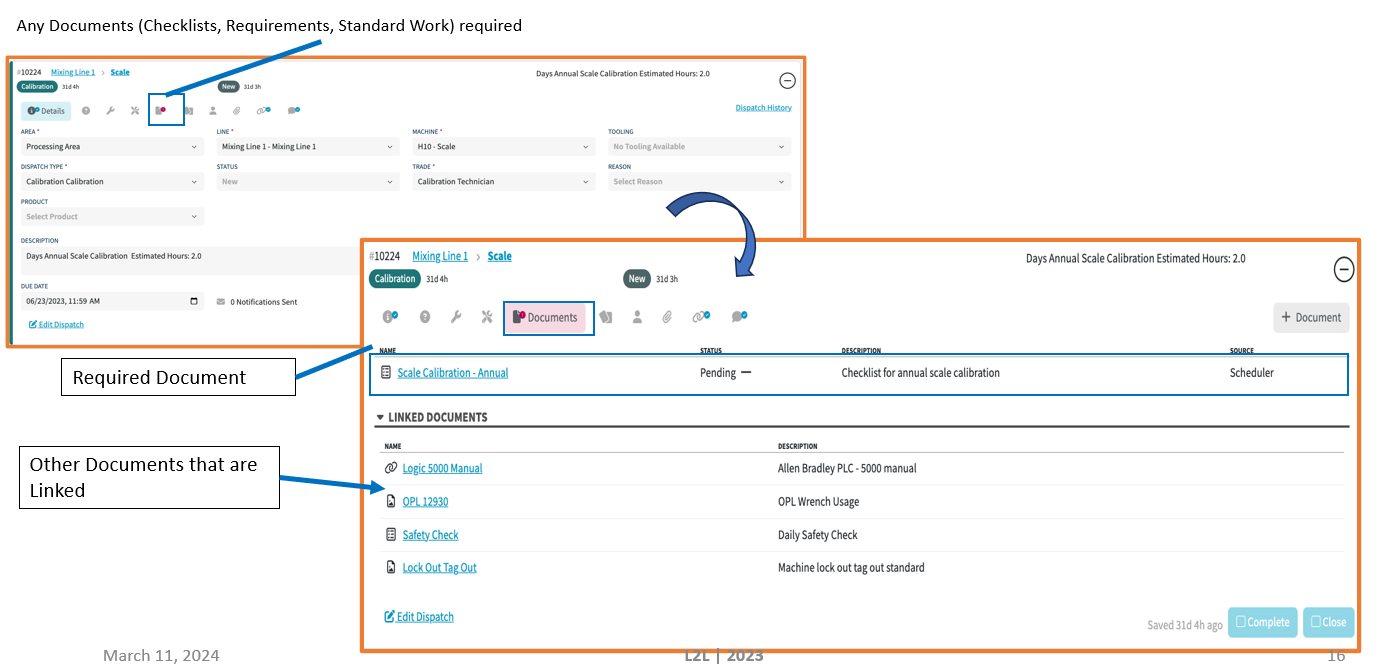
Fila Documente
Fila Documente include:
Atașamente
Documente legate
Liste de verificare
Poți:
Vizualiza toate documentele conexe pe o singură ecran
Adaugă documente noi
Urmărește statutul de finalizare al listei de verificare
Tabul Resurse
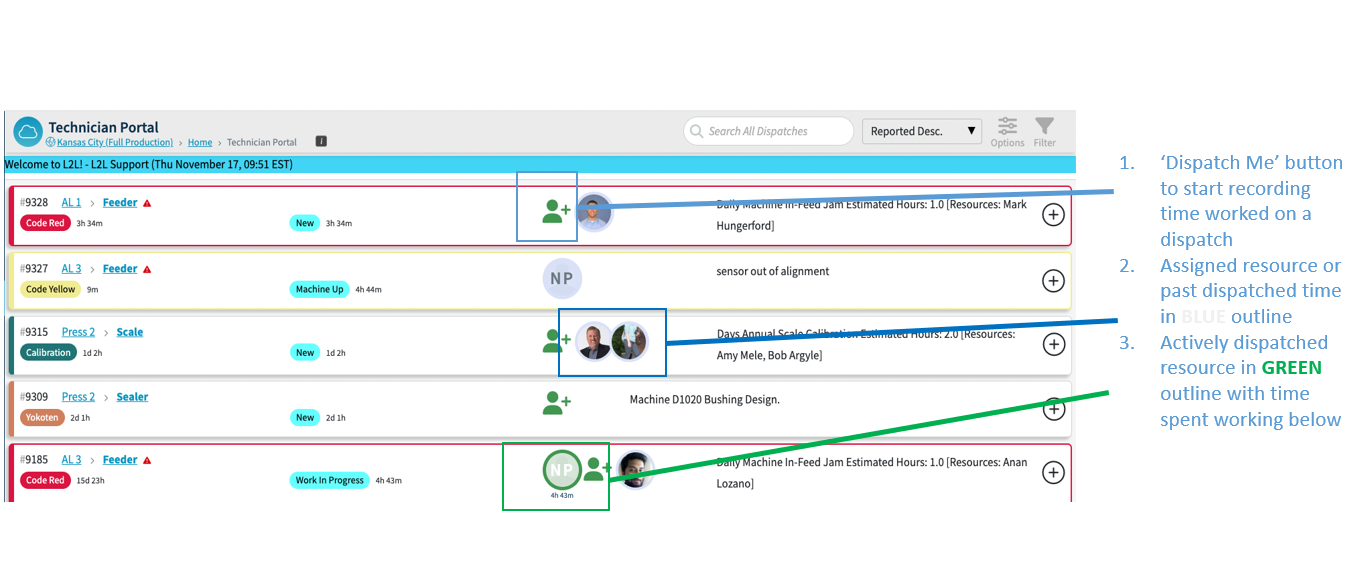
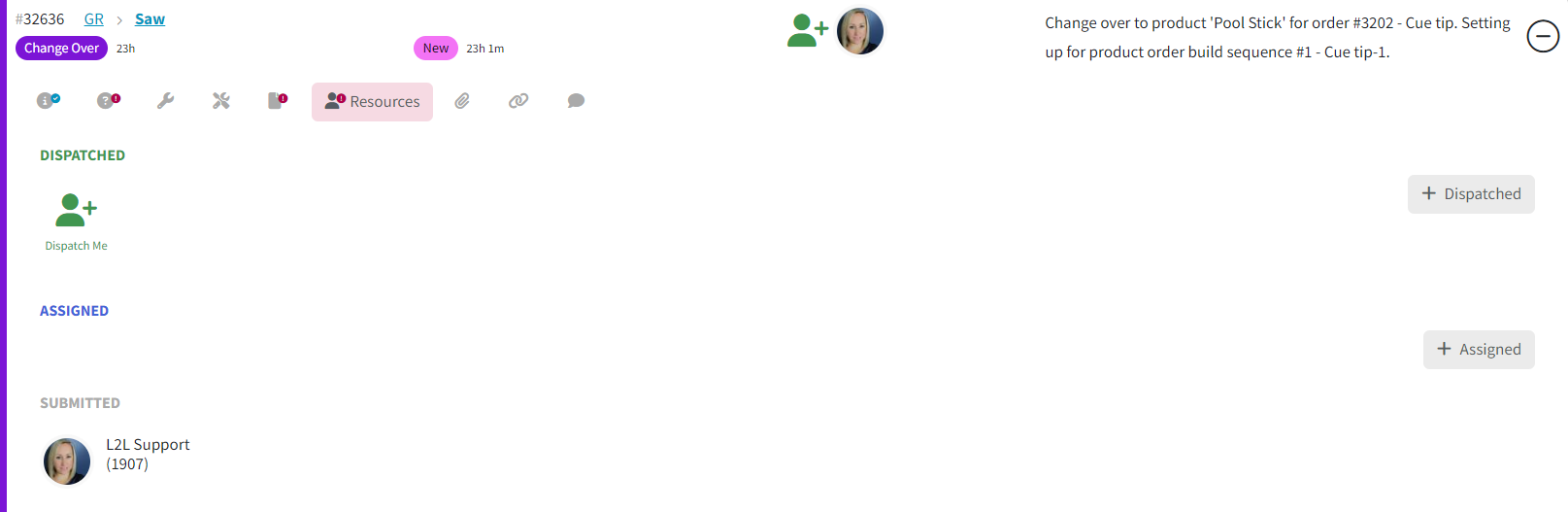
Când vizualizați în modul extins de vizualizare a cardului, veți observa o pictogramă cu Persoană. Făcând clic pe aceasta, puteți vedea cu ușurință cine este desemnat, a fost trimis sau este în prezent expediat, precum și cine a trimis cererea.
Aici puteți:
Vedeți cine este desemnat
Vedeți cine este expediat
Vizualizați cine a trimis cererea
Adăugați resurse folosind +Desemnat sau +Expediat
Notă: Pentru expedițiile deja lansate, trebuie să desemnați resurse individual folosind butonul +Desemnat pentru fiecare expediere. Nu este disponibilă atribuirea în masă pentru expedițiile lansate.
Accesați urmărirea timpului pentru resurse
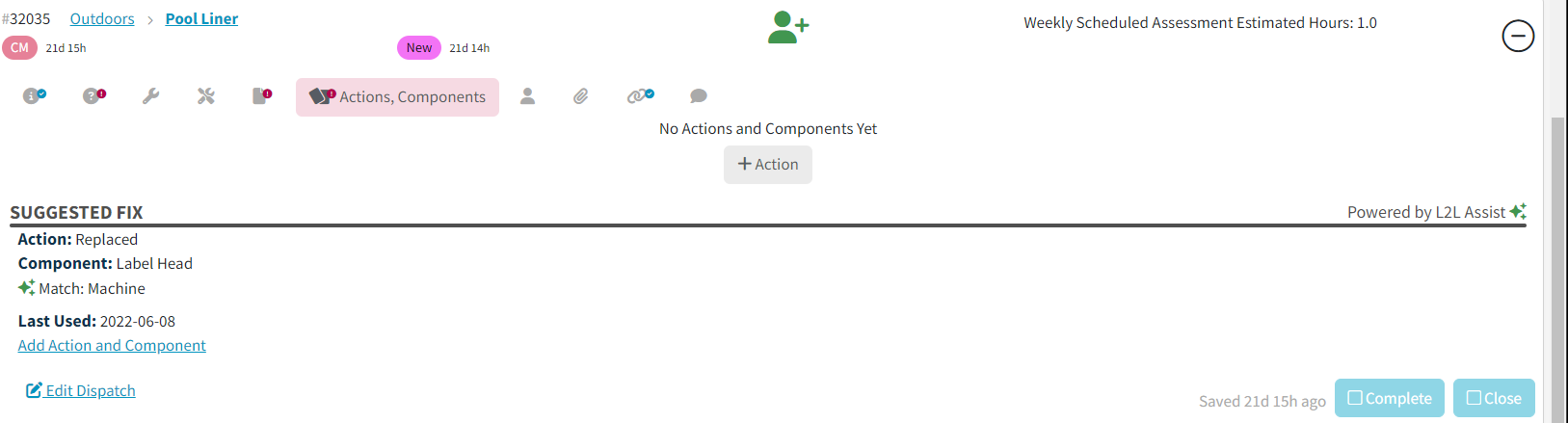
Tab-ul Acțiuni/Componente
Sistemul poate sugera soluții probabile bazate pe:
Mașină
Tip de expediere
Date istorice
Afișează cele mai probabile 3 soluții.
Poți:
Click Adaugă Acțiune & Component pentru a selecta o sugestie
Click +Acțiune pentru a adăuga sau edita manual acțiuni
Tabloul Related
Vezi relațiile cu:
Ordonanțe de lucru
Programări
Expediere follow-up
De asemenea, poți lansa:
Expediere follow-up
Ordonanțe de lucru
Programări
Yokoten
Kaizen

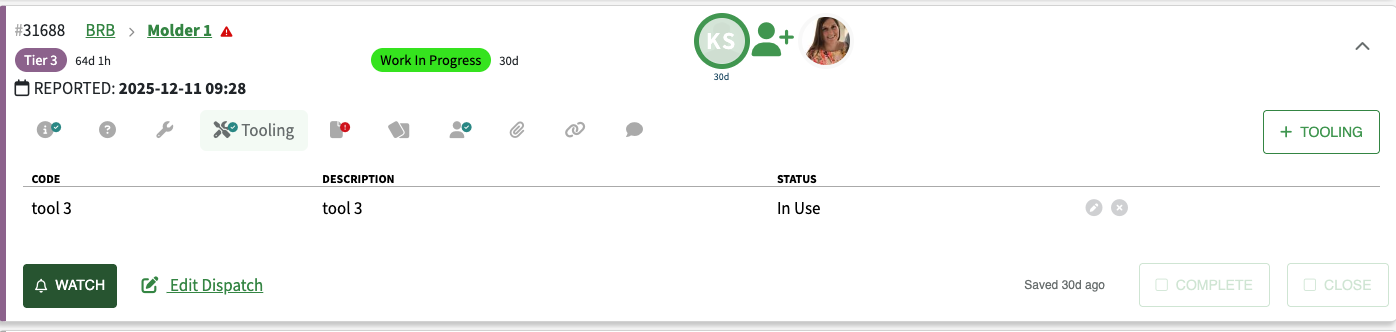
Tabloul Instrumente
Vezi toate instrumentele asociate cu expedierea
Adaugă sau editează instrumente
Un ✔ semn de bifare indică faptul că instrumentele sunt atribuite
Tabul Notițe
Vezi toate notițele într-un singur loc
Adaugă noi notițe
Notițele afișate cu timestamp și numele utilizatorului

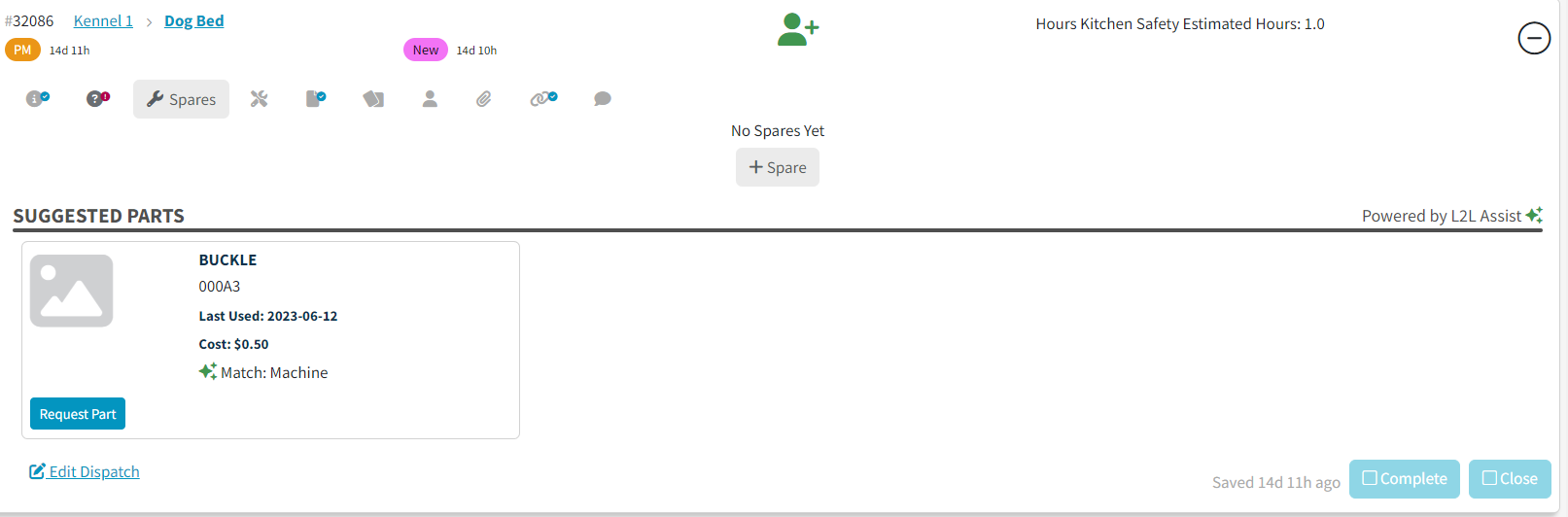
Tab Piese de schimb
Solicită piese de schimb direct în cadrul expedierei — nu este nevoie să părăsești ecranul.
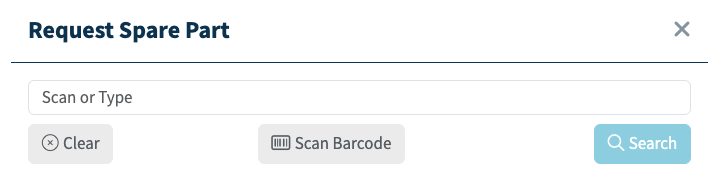
Când faci clic pe +Piese de schimb:
Se deschide o fereastră de solicitare peste expediere
Poți căuta sau scana un cod de bare
Câmpurile căutabile includ:
Număr piesă
Număr piesă scurt
Număr piesă furnizor
Număr piesă producător
Descriere
Locație
Depozit
Piese sugerate
Bazat pe istoricul mașinii și expediere anterioare similare, sistemul sugerează piese de schimb probabile — ajutând tehnicienii să reducă timpul de cercetare.
Finalizarea și închiderea unei expediere
La baza cardului extins:
Completează → Marchează munca ca fiind finalizată
Închide → Completează și închide într-un pas
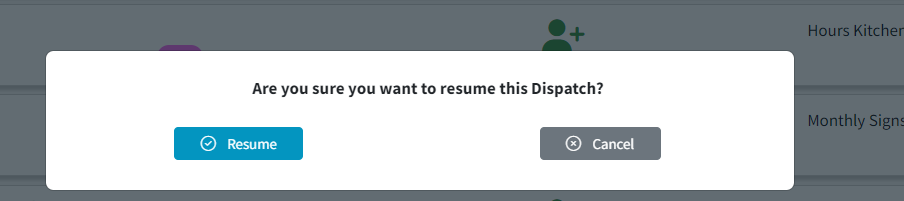
Ai nevoie să redeschizi?
Dacă s-a ratat ceva:
Click pe Închis sau Finalizat
Selectează Redeschide
Reîncepe munca (urmărirea timpului se reia dacă se reia)

Setarea Portalului de Expediere ca Vizualizare Implicită
Poți face Portalul de Expediere pagina ta de start implicită.
Opțiunea 1: Setare la nivel de site - L2L poate activa pentru toți utilizatorii.

Opțiunea 2: Setare personală:
Click pe Numele de utilizator din colțul din stânga sus
Selectează Setări utilizator
Găsește Vizualizare Expediere
Alege între:
Portal de Expediere
Clasic
Click pe Salvează

Notă: După comutarea la vizualizarea Clasic, va apărea o opțiune "Toate" în meniul Expediere, care poate fi utilizată pentru a accesa versiunea clasică a Expediere.
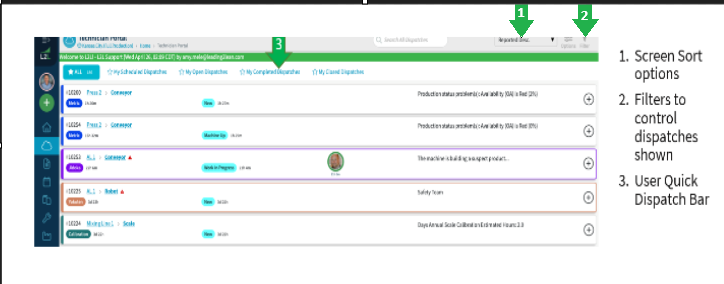
Meniu Filtre
Vizualizări predefinite
Toate
Expedierea mea programată
Expedierea mea deschisă
Expedierea mea finalizată
Expedierea mea închisă
Filtrează după opțiuni
Zona, Linia, Mașina, Sub-Asset, Tip de expediere, Categorii de linie, Atributele mașinii, Comerț, Flux de valoare, & Tehnologie
Starea expediției (Nou, Mașină Up, Inactiv, Așteptare piese, etc.)
Impact (Cazat, Impactant, Lucru planificat, Fără impact)
Perioadă de timp (Ultimele 15 minute → Terminat în 5 zile)
Resurse alocate
Expedierea mea (Alocate, Expediat, Trimise)
Există, de asemenea, o casetă de selectare pentru filtrarea mașinilor critice
Crearea, Salvarea și Partajarea Filtrelor
Poți:
Salva filtre personalizate
Exclude expediere închise
Numește și stochează vizualizările preferate
Setează pagina de destinație folosind Setează ca Acasă
Poți:
Salva filtre personalizate
Exclude expediere închise
Numește și stochează vizualizările preferate
Setează pagina de destinație folosind Setează ca Acasă
Crearea unui Filtru Salvat
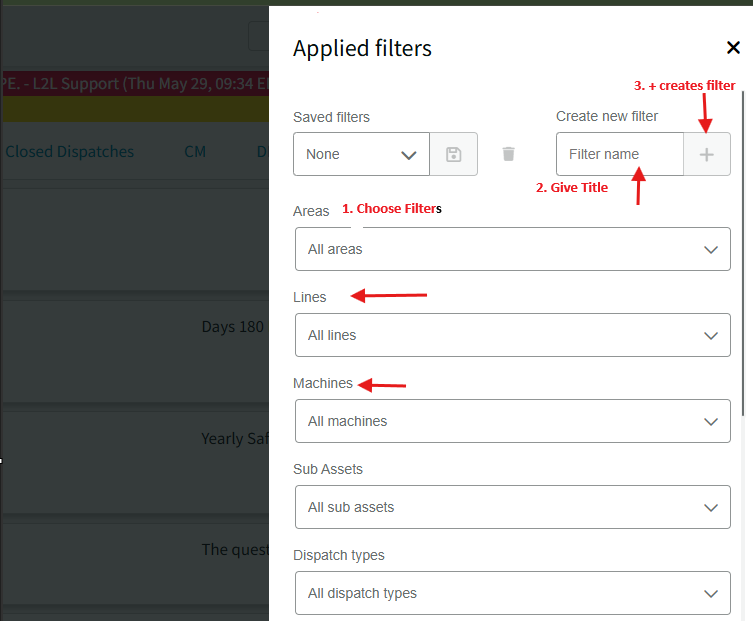
Partajează un Filtru Salvat
Când partajezi un link, destinatarii vor vedea aceeași vizualizare filtrată pe care o ai pe ecran — facilitând alinierea pe expediere specifice fără instrucțiuni suplimentare.
Aceasta ajută la eficientizarea colaborării și asigură că toți privesc aceleași date.

Opțiuni de vizualizare
Activarea oricăruia dintre cele de mai jos, va face ca acestea să fie vizibile în vizualizarea redusă a Portalului.

Sortare & Prioritate
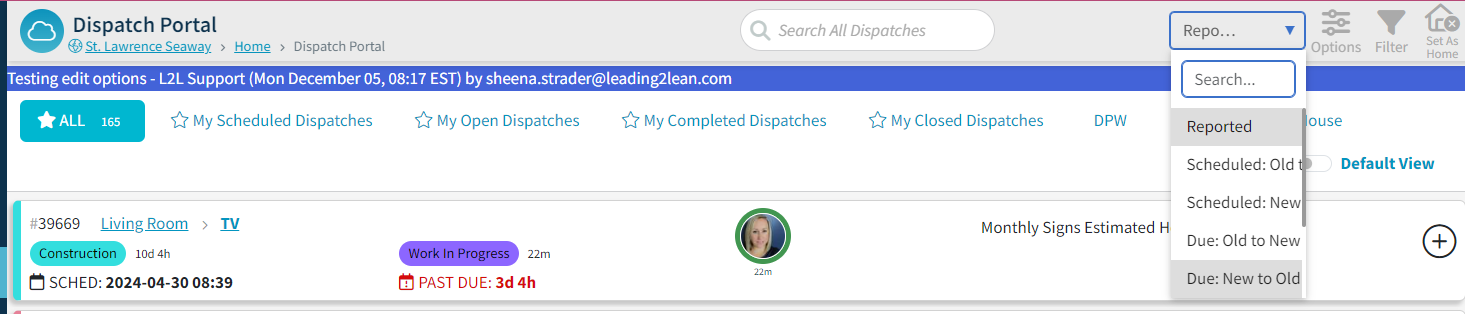
Sortează expedierea după:
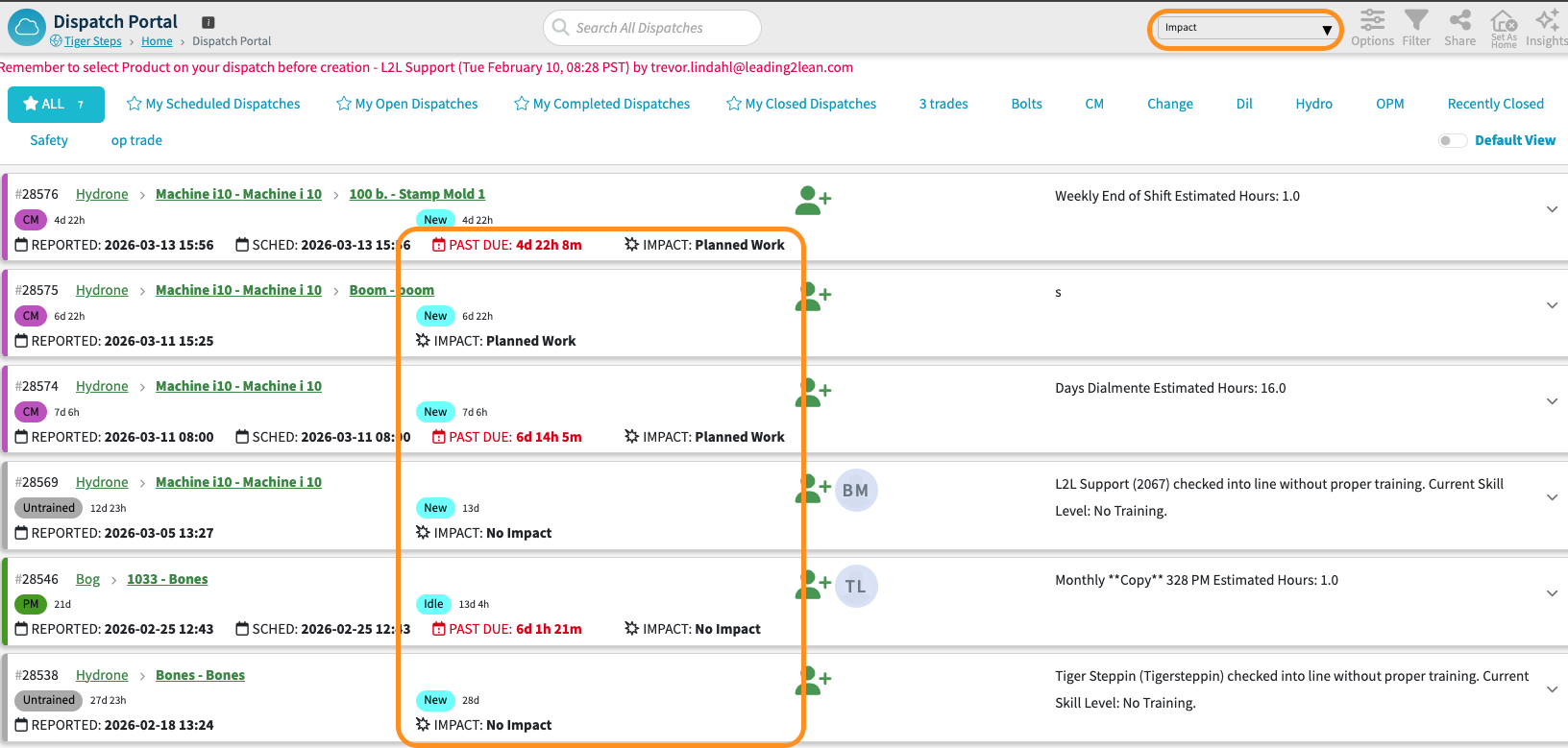
Impact (Sistemul va afișa automat aceste informații atunci când utilizatorii sortează după Impact, asigurând prioritizarea celor mai critice probleme consolidate. Există, de asemenea, o setare în Opțiunile de vizualizare pentru a afișa Impact chiar și atunci când nu sortează după Impact.)
Prioritate
Termen de prioritate
Timpul de stare
Data raportării
Data programată
Data scadentă
Note de sortare:
Prioritate → Cel mai mic număr primul
Impact → Cel mai mare impact primul (Jos → Fără Impact)
Din pagina principală a Portalului de Expediere:
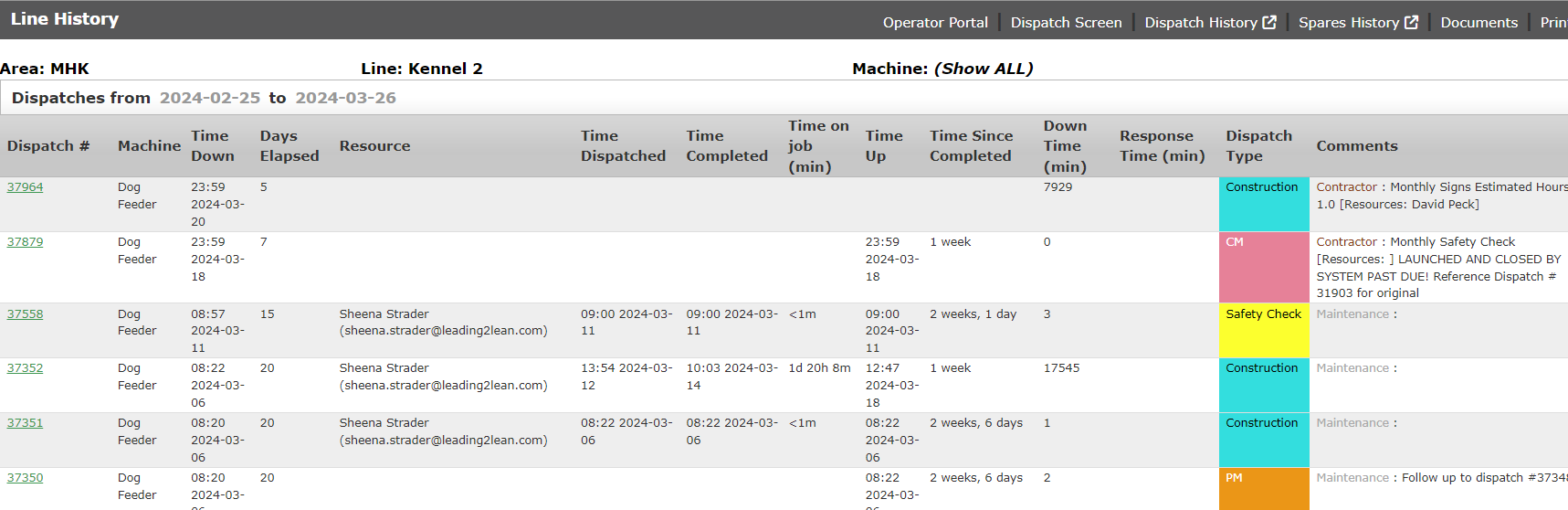
Faceți clic pe Numele liniei → Se deschide Istoria liniei
Faceți clic pe Numele mașinii → Se deschide Tabloul de bord al mașinii
Iconița Calendar indică o dată programată (stabilită de planificatori, manageri sau programatori)
Prin clic pe mașină din cadrul cardului de expediere, veți fi direcționat acum către Tabloul de bord al mașinii.
Vizualizare tabloul de bord:

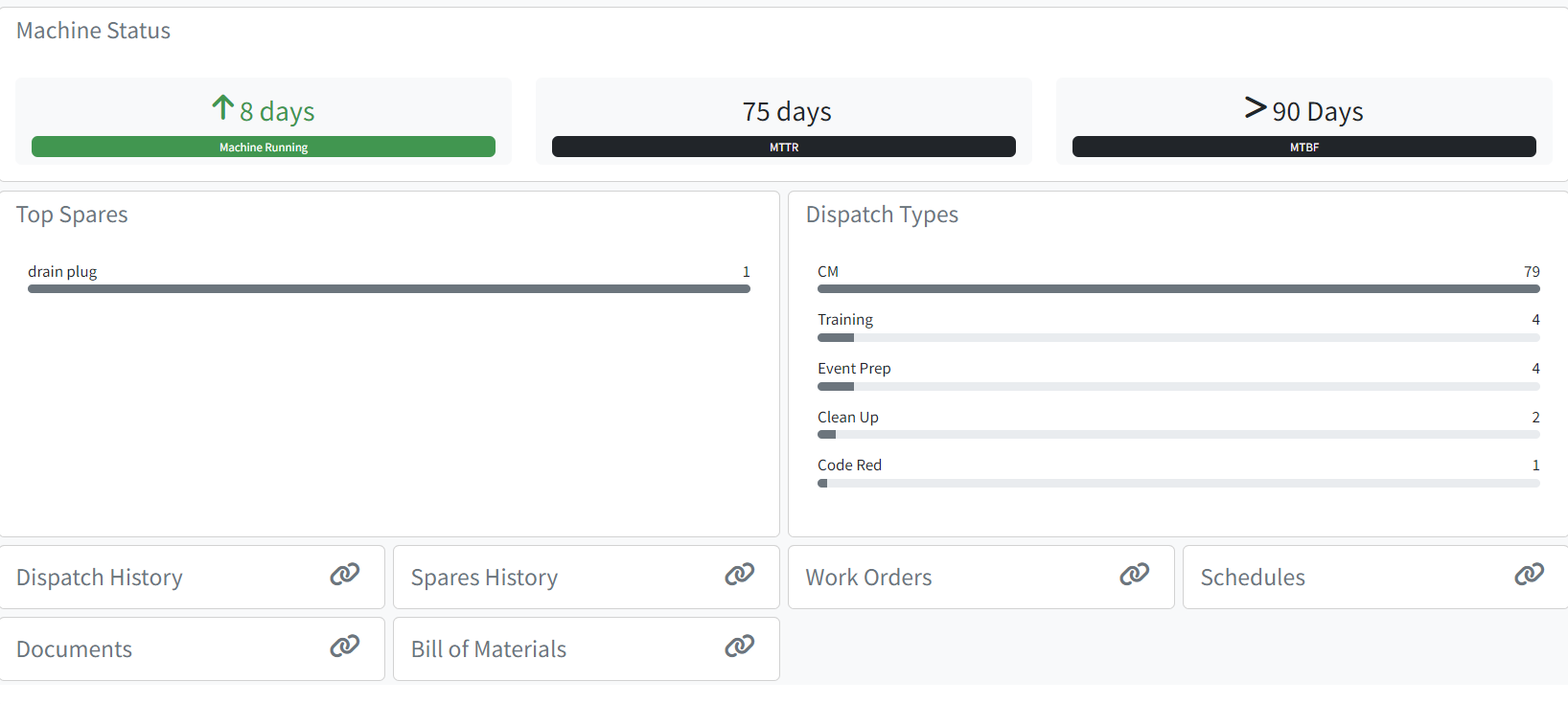
Portal de Expediere - Vizualizare Istoric Vizualizare Mașină

Pro-Tips: Mai jos sunt câteva link-uri de verificat:
Click aici pentru un tur ghidat al Portalului de Expediere, acest link este turul pentru vizualizarea pe mobil.
De asemenea, aici vei vedea câteva caracteristici evidențiate pentru Portalul de Expediere
Cum să faci ca Portalul de Expediere să fie vizualizarea ta implicită de expediere.