配信ポータル
Last updated: August 26, 2026
Dispatch Portal Overview
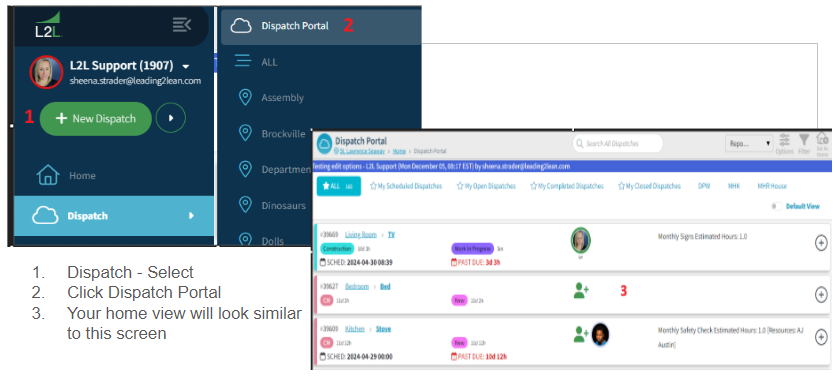
概要
Dispatch Portalは、見やすさと迅速な対応のためにカードビューで発送を表示します。
仕組み
任意の発送カードをクリックして展開し、詳細を表示します。
「+」アイコンはカードが折りたたまれていることを示します。
オプションメニュー(右上)を使用して、折りたたまれたビューに表示される内容をカスタマイズします。
また、Dispatch Portalの右上隅からExecution AIを開くこともできます。Execution AIパネルでは、メニューアイコンを使用してチャット履歴の表示・非表示を切り替え、全画面表示アイコンを使ってチャットウィンドウを拡大または終了します。プロンプトフィールドには、音声からテキストへの変換を行うマイクアイコンが含まれています。詳細な設定と使用ガイドについては、L2L Execution AIを参照してください。


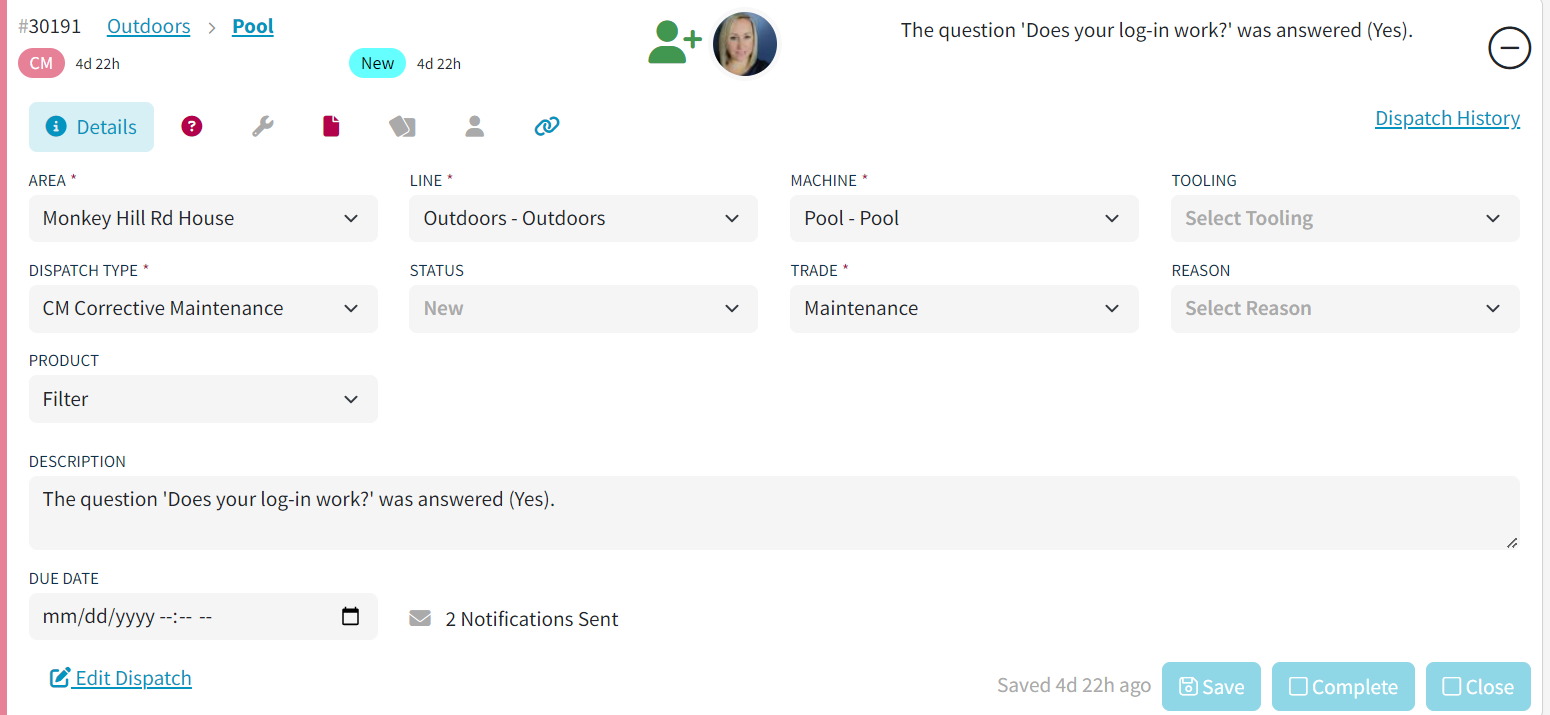
展開ビューの各タブは、迅速に識別できるように色分けされています:
🔴 赤! → 配送を閉じるために必要なアクション
🔵 青! → 追加された情報または完了したタスク
⚪ 灰色 → そのタブに情報がありません
これにより、何に注意が必要かをすぐに識別できます。
配送タブ(拡張ビュー)
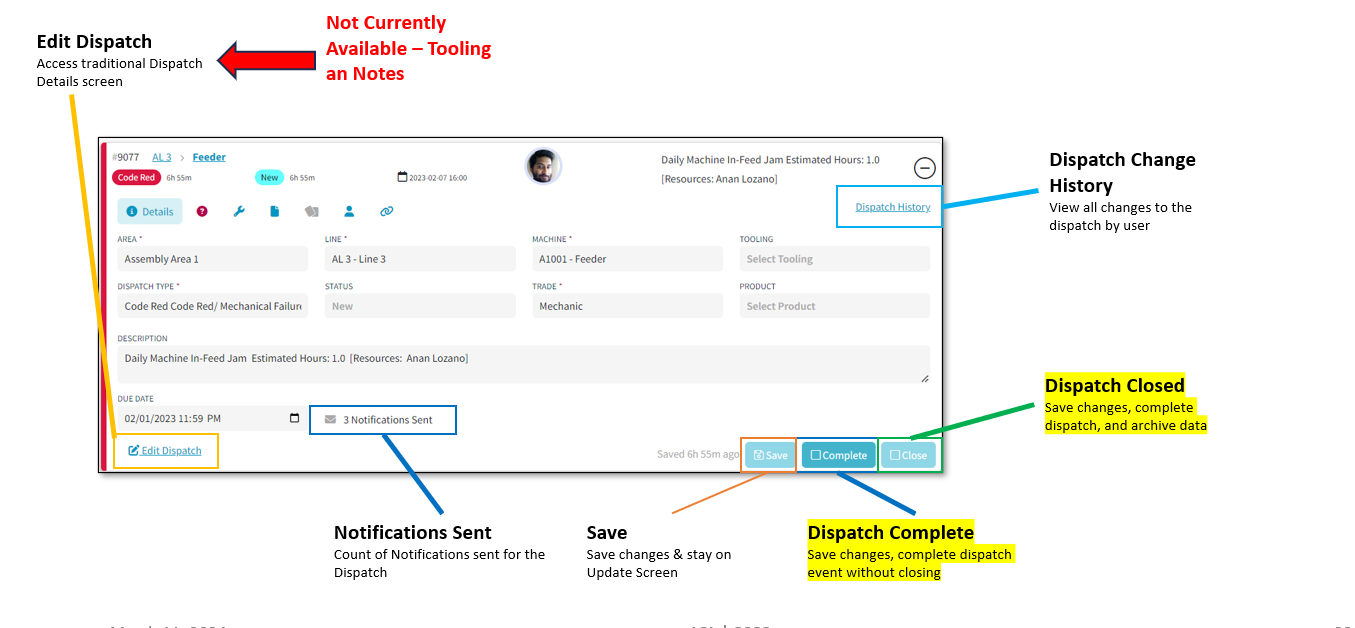
配送カードを展開すると、いくつかのタブが表示されます:
詳細タブ
詳細タブにはコアの配送情報が含まれています。
ここでできること:
エリア、ライン、マシン、ツーリングの更新
配送タイプ、ステータス、取引、理由、製品の編集
説明の追加または編集
期日調整
通知履歴の表示
質問タブ
「?」アイコンは配送固有の質問を示します。
🔴 赤い「!」は、回答が必要な質問を意味します。
アイコンをクリックして表示し、回答してください。

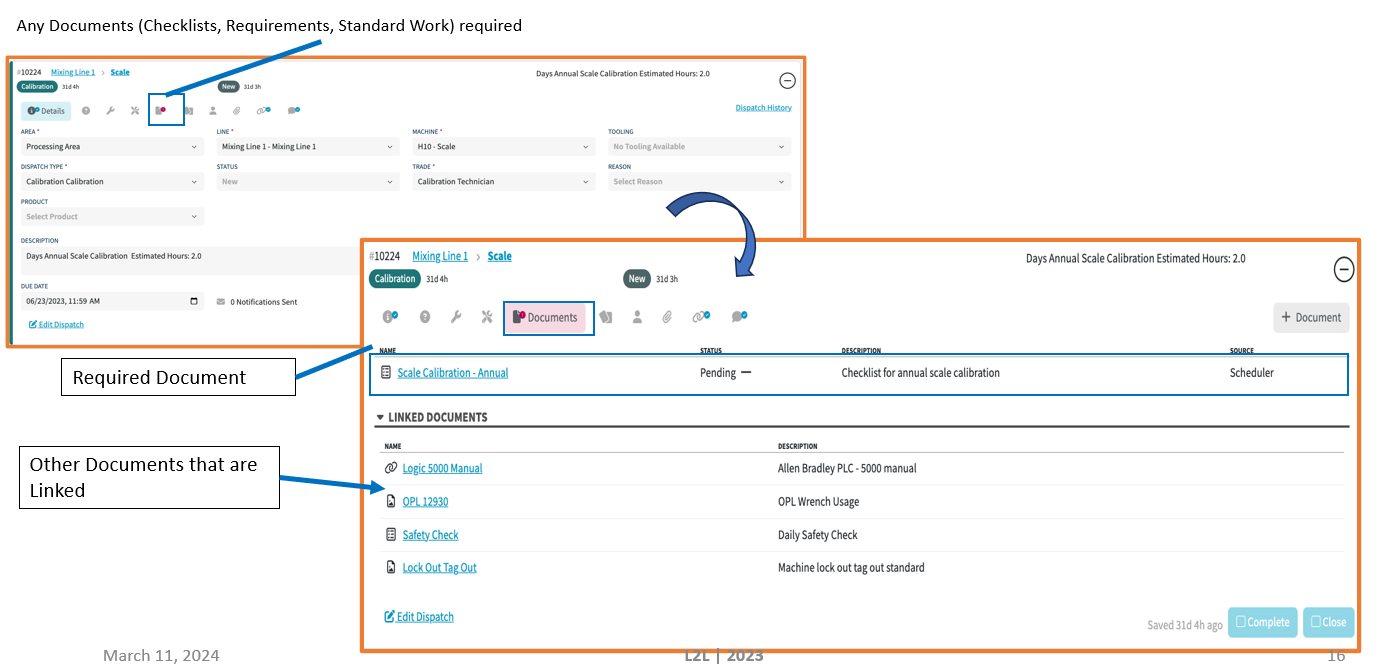
ドキュメントタブ
ドキュメントタブには次のものが含まれます:
添付ファイル
リンクされたドキュメント
チェックリスト
あなたは:
すべての関連ドキュメントを一画面で閲覧
新しいドキュメントを追加
チェックリストの完了状況を追跡
リソースタブ
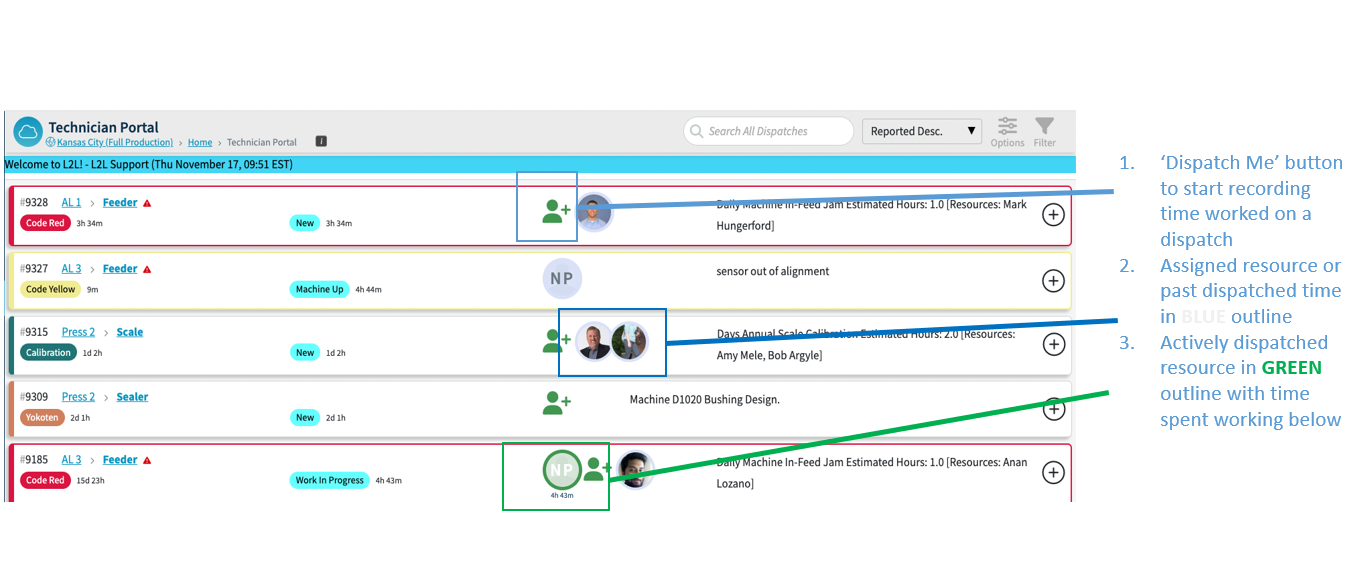
拡張カードビューで表示しているときは、人物アイコンに気づくでしょう。これをクリックすると、誰が割り当てられているか、派遣されたか、現在派遣中か、また誰がリクエストを提出したかを簡単に確認できます。
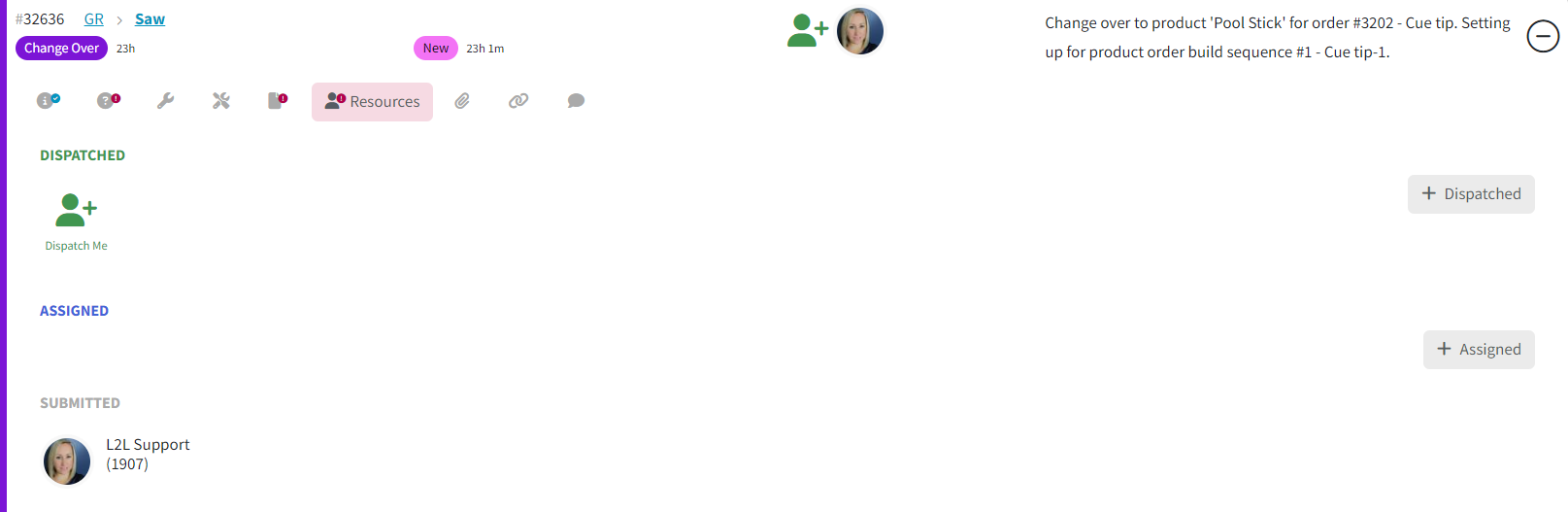
ここでできること:
誰が割り当てられているかを見る
誰が派遣されたかを見る
リクエストを提出した人を見る
+割り当てまたは+派遣を使ってリソースを追加
注意:すでに開始されている派遣については、各派遣の+割り当てボタンを使って個別にリソースを割り当てる必要があります。開始済みの派遣に対して一括割り当てはできません。
リソースの時間追跡にアクセス
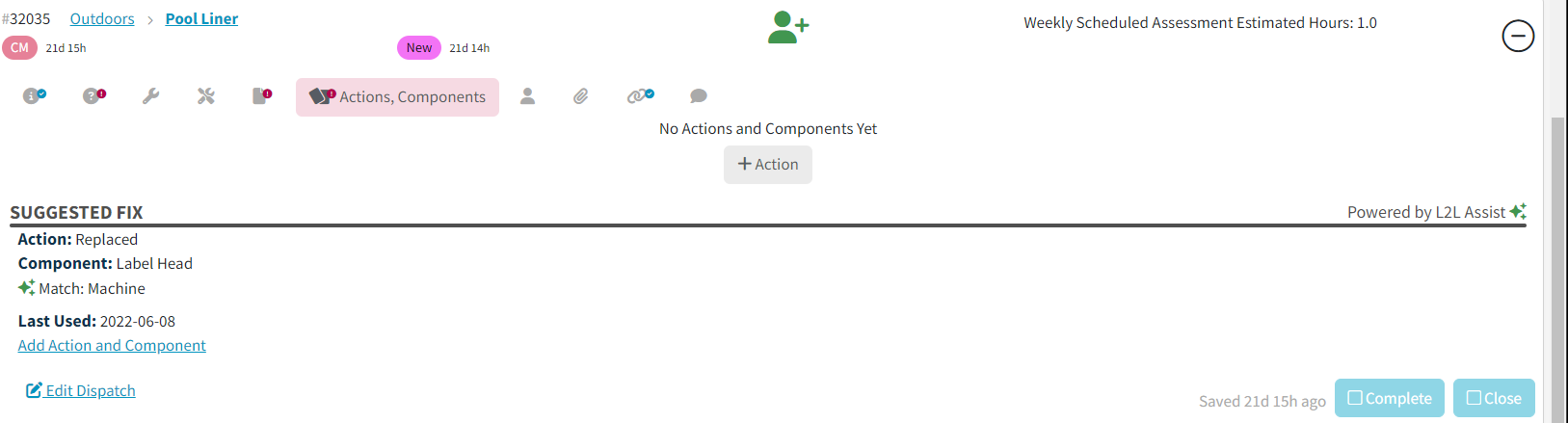
Actions/Components タブ
システムは次の情報に基づいて可能性の高い修正案を提案できます:
マシン
Dispatch Type
履歴データ
上位3つの解決策を表示します。
あなたは:
クリックしてアクション&コンポーネントを追加、提案を選択
クリックして+アクション、手動でアクションを追加または編集
関連タブ
次の関係を見る:
作業指示書
スケジュール
フォローアップ派遣
また、次の起動も可能です:
フォローアップ派遣
作業指示書
スケジュール
横展
改善

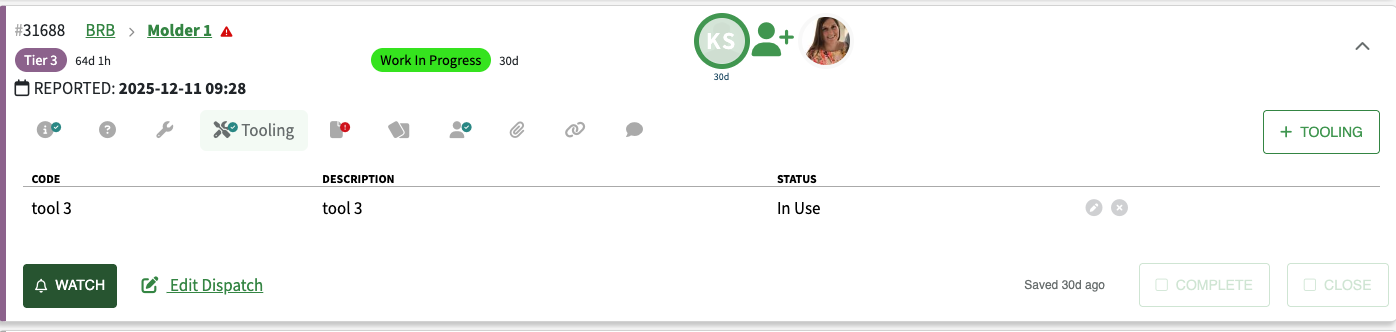
ツーリングタブ
派遣に関連付けられたすべてのツーリングを見る
ツーリングを追加または編集
✔️ チェックマークはツーリングが割り当てられていることを示します
ノートタブ
すべてのノートを一箇所で表示
新しいノートを追加
タイムスタンプとユーザー名付きのノート表示

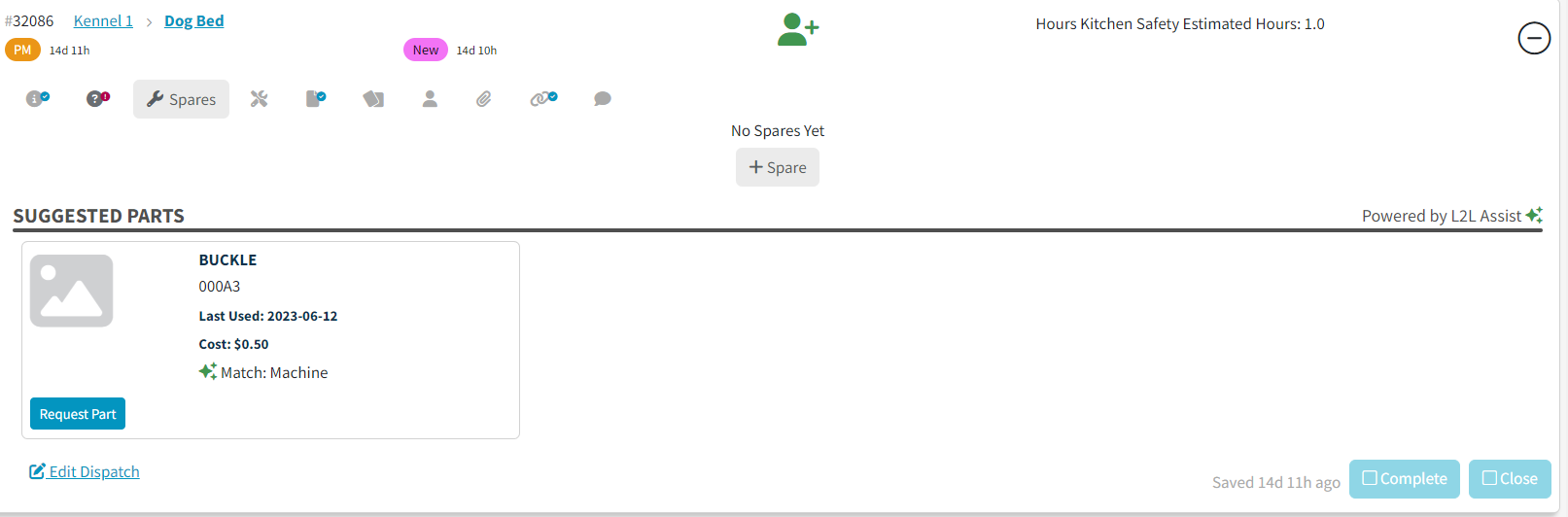
スペアタブ
出荷内で直接スペアパーツをリクエスト — 画面を離れる必要はありません。
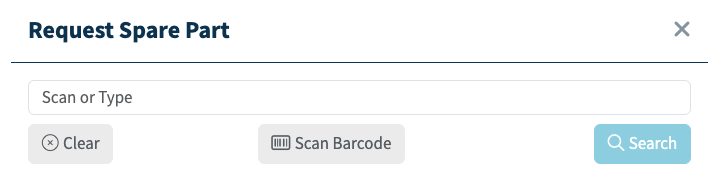
+スペアをクリックすると:
リクエストウィンドウが出荷の上に開きます
検索またはバーコードをスキャンできます
検索可能なフィールドは次のとおりです:
パーツ番号
短いパーツ番号
ベンダーパーツ番号
メーカーのパーツ番号
説明
場所
倉庫
推奨部品
機械の履歴と過去の出荷に基づき、システムは可能性の高いスペアパーツを提案します — 技術者の調査時間を短縮します。
出荷の完了とクローズ
拡張されたカードの下部で:
完了 → 作業を終了としてマーク
閉じる → 1ステップで完了して閉じる
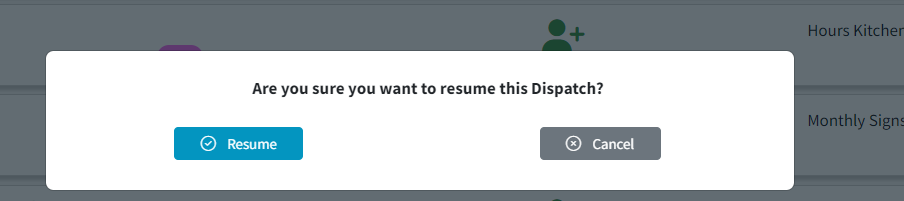
再開する必要がありますか?
何か見逃した場合:
Closed または Completed をクリック
Reopen を選択
作業を再開(再開すると時間追跡が再開します)

ディスパッチポータルをデフォルトビューに設定
ディスパッチポータルをデフォルトのランディングページに設定できます。
オプション 1:サイトレベルの設定 - L2Lはすべてのユーザーに有効にできます。

オプション 2:個人設定:
左上のユーザー名をクリック
ユーザー設定を選択
Dispatch Viewを見つける
次の中から選択:
Dispatch Portal
クラシック
保存をクリック

注意:クラシックビューに切り替えると、「すべて」オプションがDispatchメニューに表示され、クラシック版Dispatchにアクセスできます。
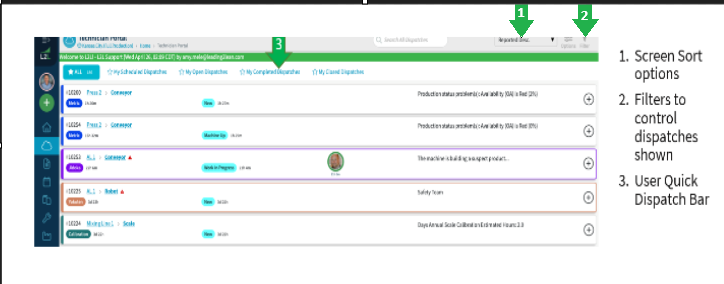
フィルターメニュー
事前設定済みビュー
すべて
私のスケジュール済みDispatch
私の未処理Dispatch
私の完了Dispatch
私の閉じたDispatch
フィルターオプション
エリア、ライン、マシン、サブアセット、出荷タイプ、ラインカテゴリー、マシン属性、取引、バリューストリーム、&テクノロジー
出荷状況(新規、マシンアップ、アイドル、部品待ちなど)
影響(ダウン、影響中、計画作業、影響なし)
時間枠(過去15分→5日以内に完了)
割り当てられたリソース
私の出荷(割り当て済み、出荷済み、提出済み)
重要なマシンをフィルタリングするチェックボックスもあります
フィルターの作成、保存、共有
あなたは:
カスタムフィルターを保存
クローズされた配信を除外
好みのビューに名前を付けて保存
ホームとして設定を使用してランディングページを設定
あなたは:
カスタムフィルターを保存
クローズされた配信を除外
好みのビューに名前を付けて保存
ホームとして設定を使用してランディングページを設定
フィルターの保存
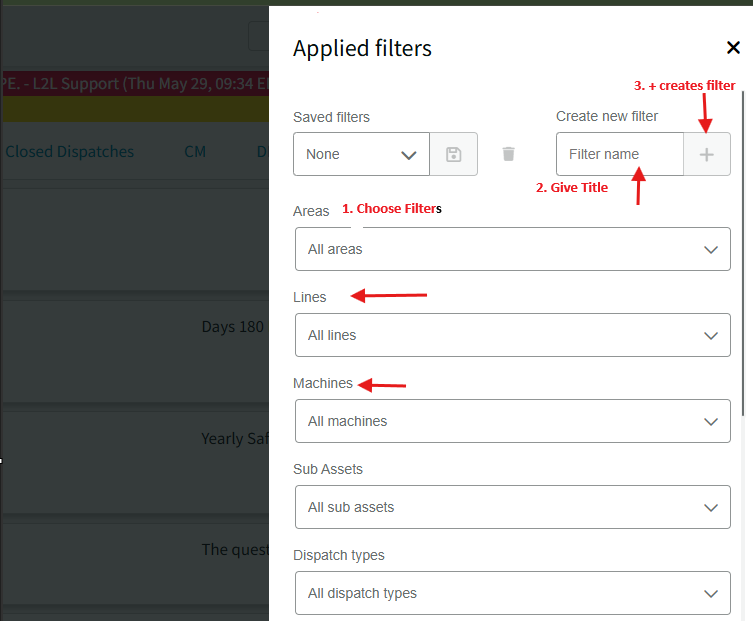
共有されたフィルター
リンクを共有すると、受信者はあなたの画面と同じフィルタリングされたビューを見ることができ、特定の配信について追加の指示なしに調整しやすくなります。
これにより、コラボレーションが効率化され、全員が同じデータを見ていることが保証されます。

表示オプション
以下のいずれかを有効にすると、ポータルの折りたたみビューに表示されます。

並び替えと優先順位
配信を並び替える基準:
インパクト(システムは、インパクトで並び替えたときにこの情報を自動的に表示し、最も重要な統合された問題を優先します。ビューオプションには、インパクトで並び替えなくてもインパクトを表示する設定もあります。)
優先度
優先期限
ステータスタイム
報告日
予定日
期限日
並び替えの注意点:
優先度 → 数値が小さい順
インパクト → 影響度が高い順(下 → 影響なし)
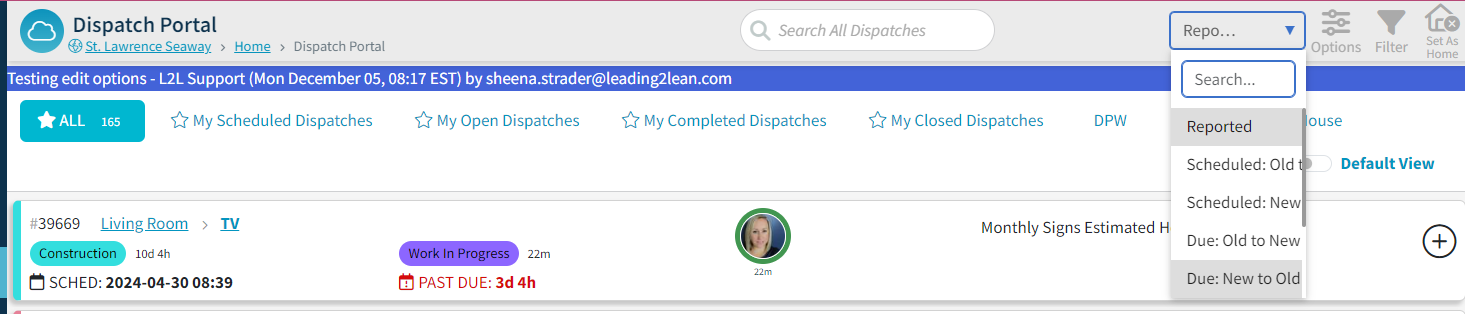
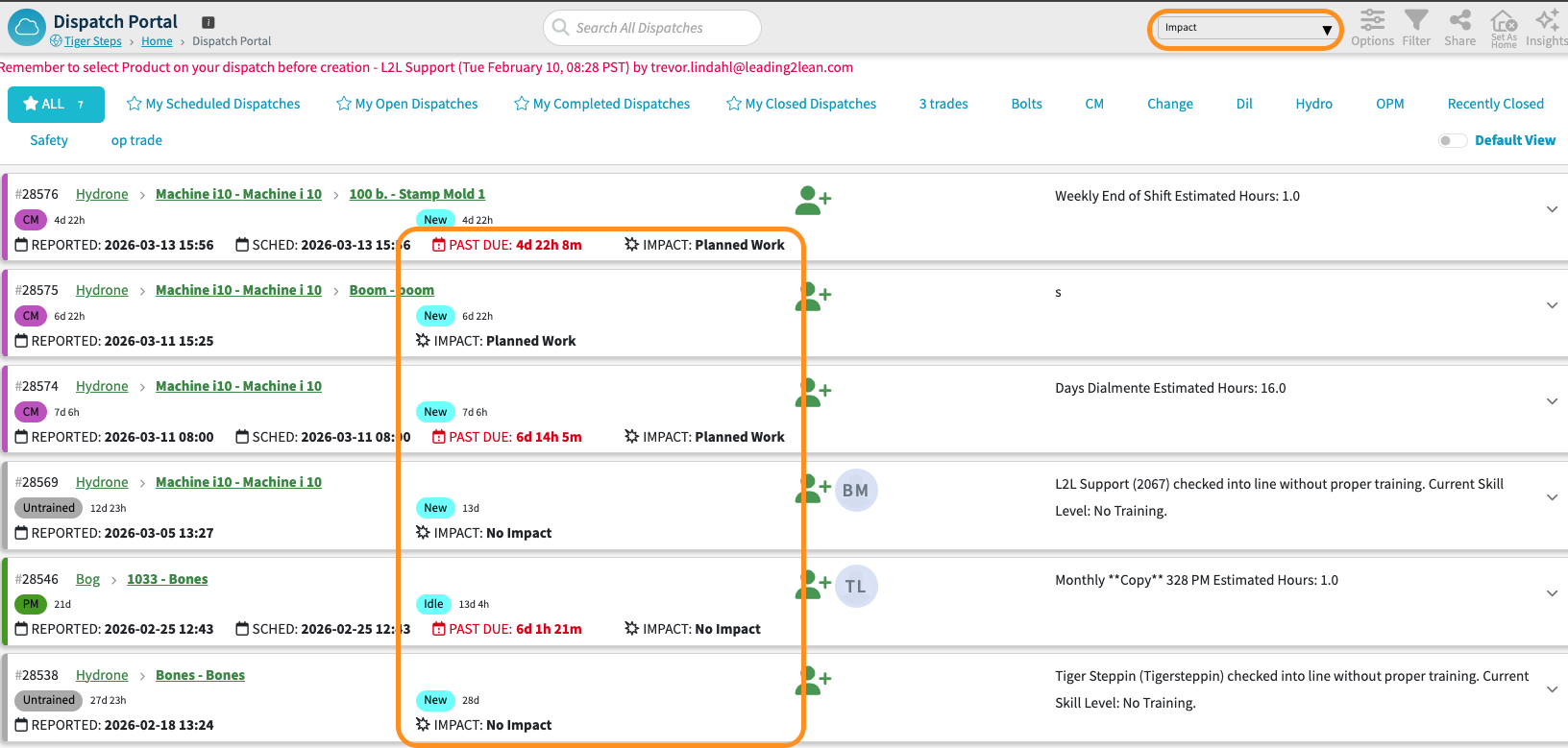
メイン配送ポータルページから:
ライン名をクリック → ライン履歴を開く
マシン名をクリック → マシンダッシュボードを開く
カレンダーアイコンは予定された日付を示します(プランナー、マネージャー、スケジューラーによって設定されます)
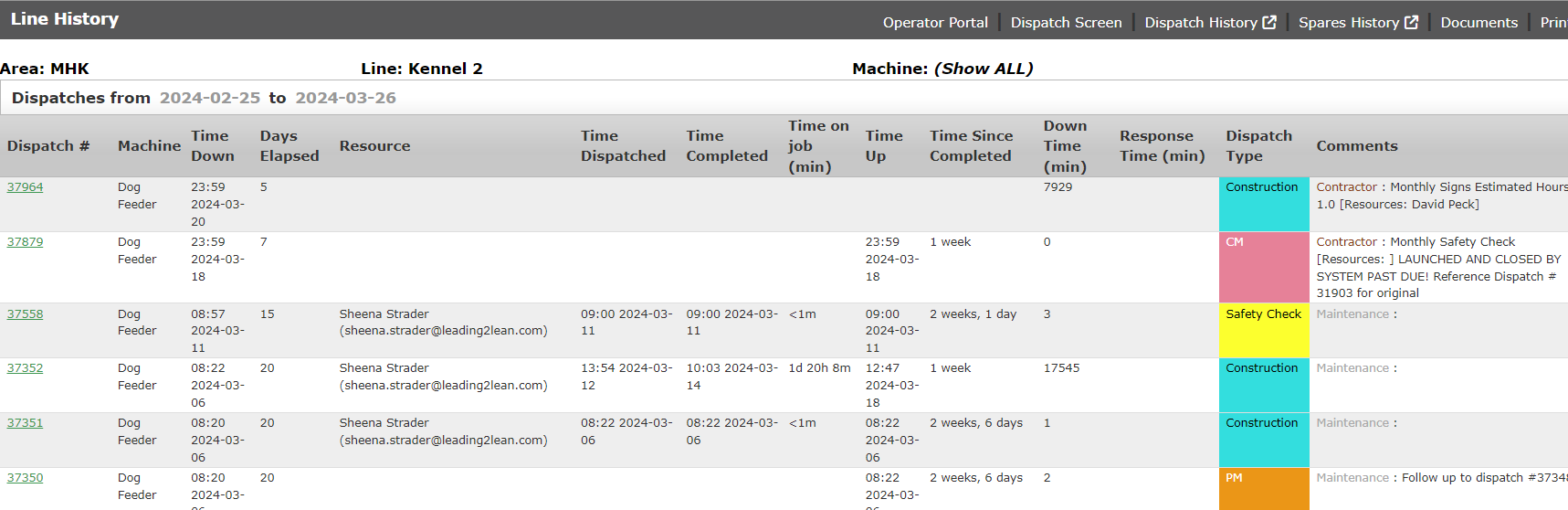
配送カードのカレンダーアイコンと日付は、予定された日付が設定されている場合に表示されます。(予定された日付はプランナー、マネージャー、または作業指示スケジューラーによってのみ設定されます)
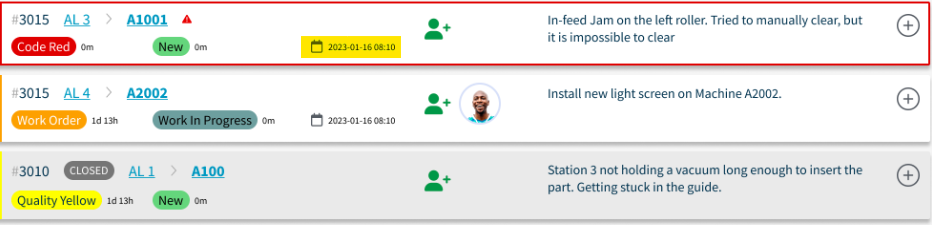
機械を配送カード内でクリックすると、マシンダッシュボードに移動します。
ダッシュボードビュー:

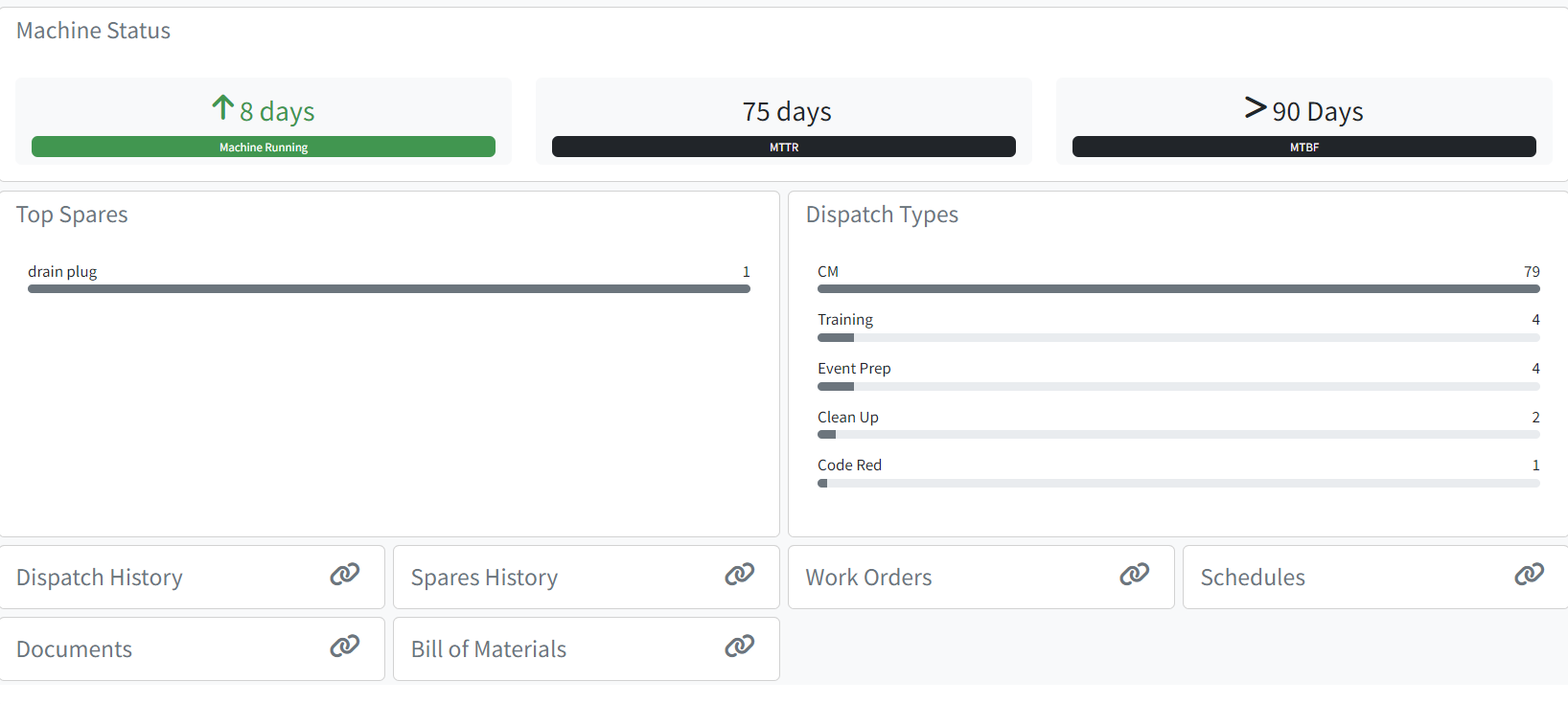
Dispatch Portal - View Machine View History
 (Note: The text content in the HTML is already in Japanese, so no translation is necessary.)